Academia en tu iPhone
Tu Academia,
a un toque.
Añade la web a tu pantalla de inicio y vuelve a tus cursos, clases y tests desde su propio icono. Entra con tu misma cuenta.
Se hace desde Safari. Los últimos pasos los confirmas tú en tu iPhone.
Sigue desde Safari
En tu iPhone, abre esta misma guía en Safari y sigue las capturas. Puedes añadir Academia desde cualquier página de la web, sin iniciar sesión.
Abre Compartir
Pulsa Más (···) en la barra de Safari, abajo a la derecha, y elige «Compartir». Si tu barra ya muestra el icono Compartir (el cuadrado con una flecha hacia arriba), púlsalo directamente.
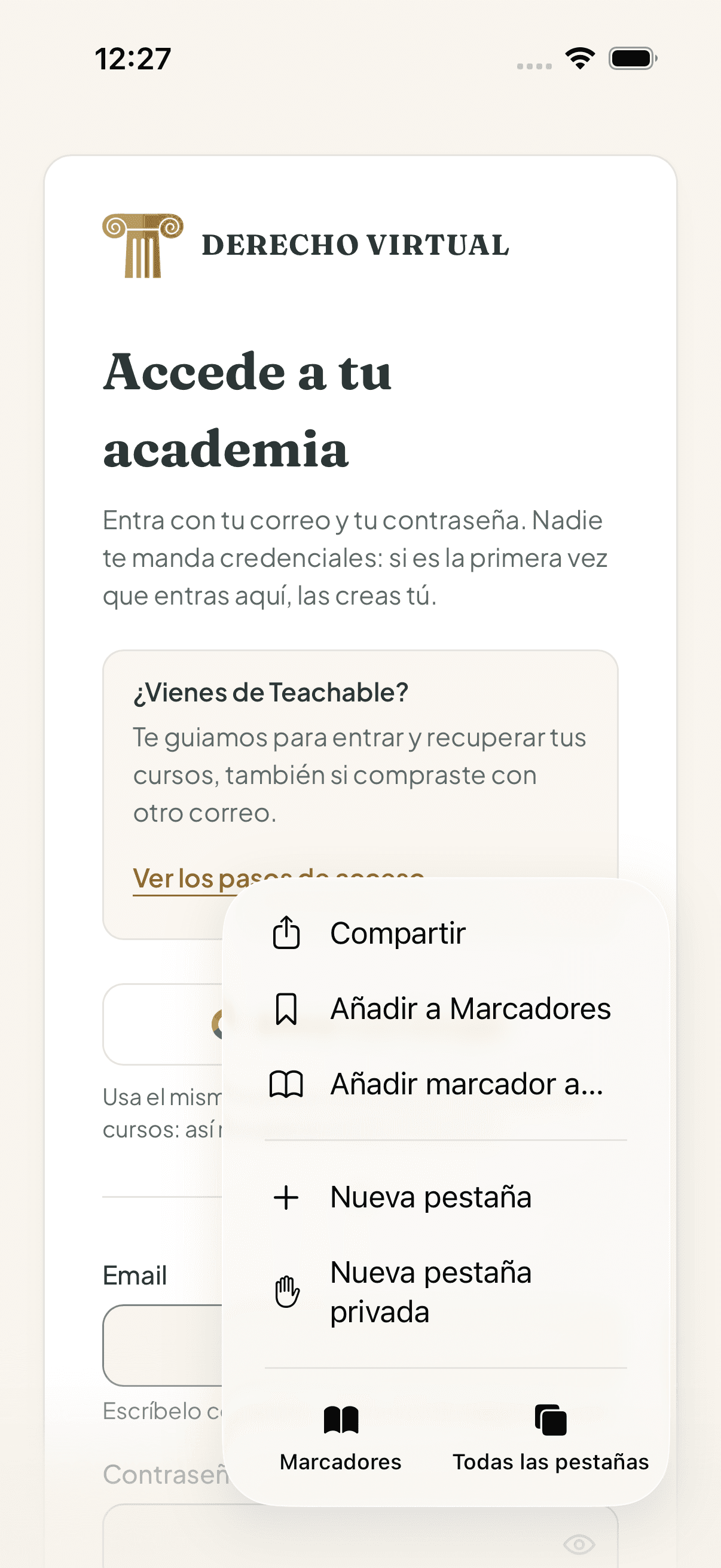
El primer Más abre el menú de Safari. Aquí se encuentra Compartir. Despliega las acciones, si hace falta
En la hoja Compartir, pulsa «Más» en la fila inferior, a la derecha de «Añadir a la lista de lectura». Si ya ves «Añadir a pantalla de inicio», pasa al siguiente paso.
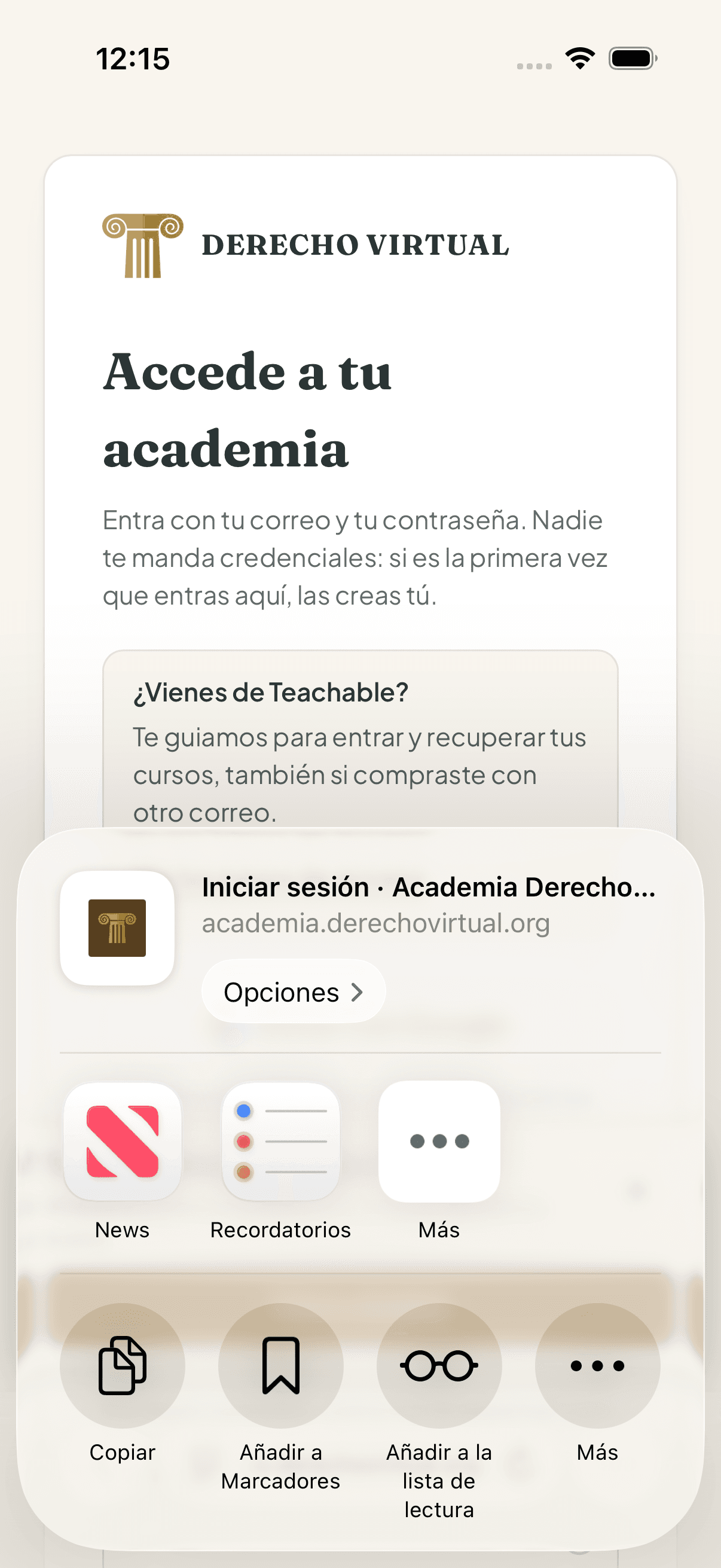
Usa el Más inferior, en la fila de Copiar, Marcadores y Lista de lectura. La fila de aplicaciones de arriba tiene su propio Más. Añade Academia a Inicio
Busca y pulsa «Añadir a pantalla de inicio». Puede que tengas que deslizar la lista hacia arriba para encontrarla.
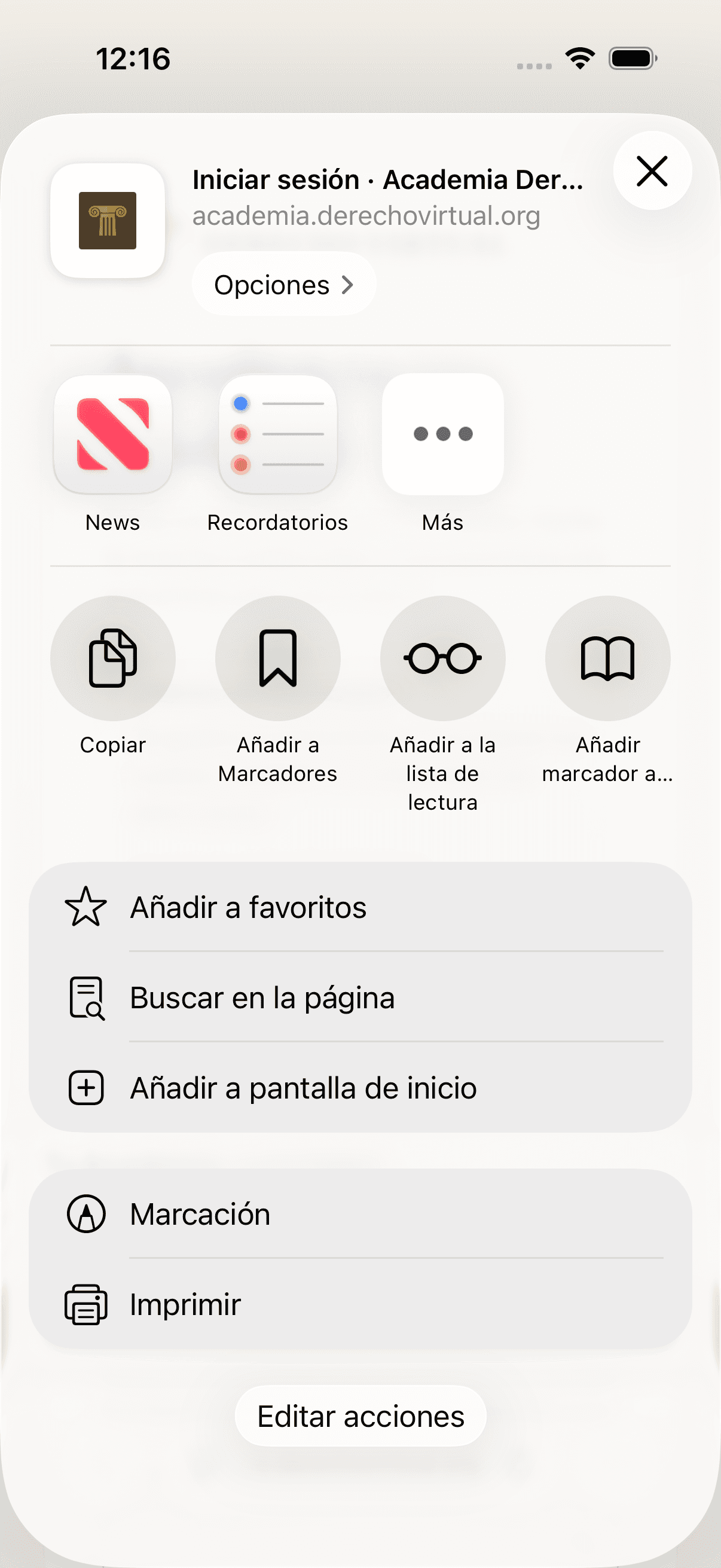
Elige Añadir a pantalla de inicio para crear el icono de Academia. Confirma y abre tu icono
Comprueba que «Abrir como app web» esté activado, si aparece. Puedes dejar el nombre «Academia DV» tal como está. Pulsa «Añadir» arriba a la derecha y vuelve a Inicio para abrir el icono. Si te pide identificarte, entra con tu misma cuenta.
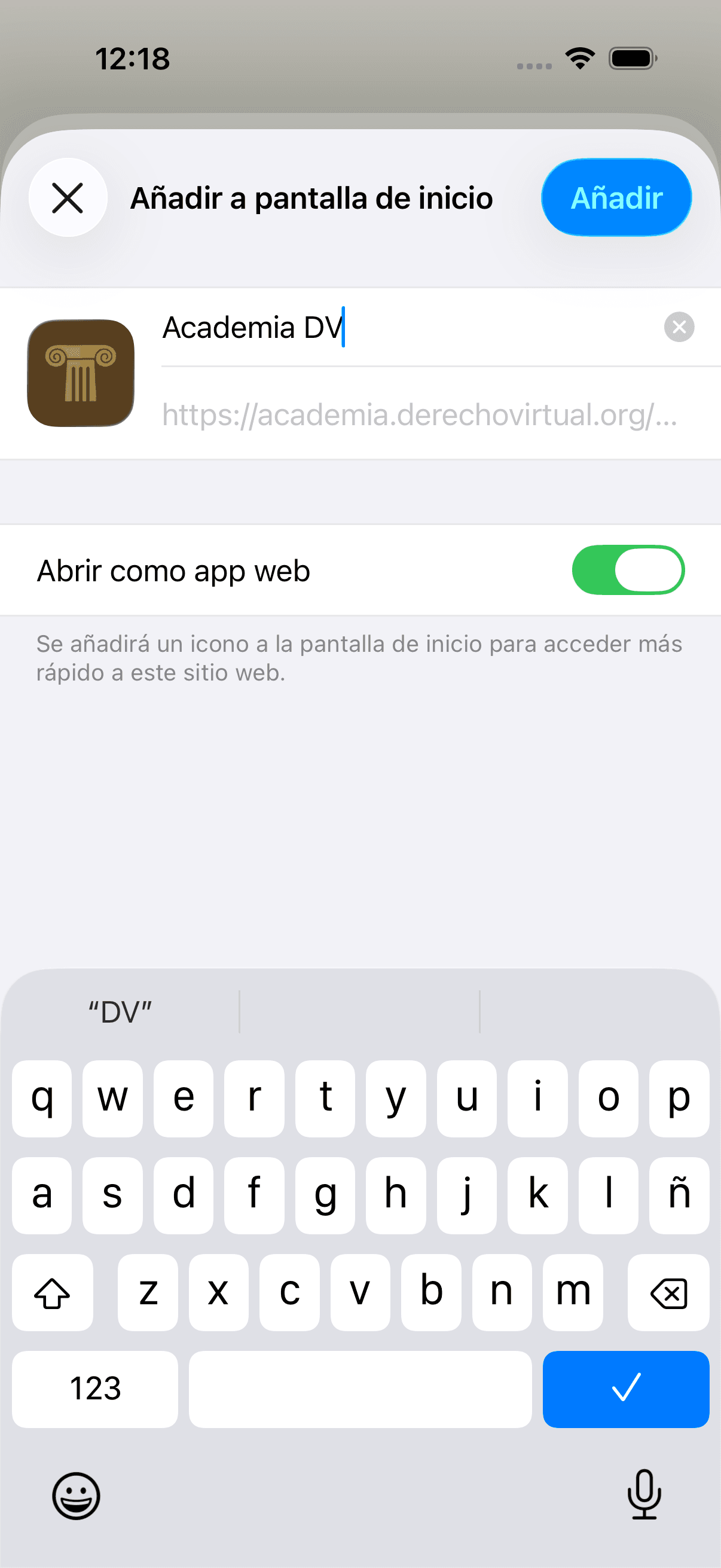
El último paso lo confirmas tú en tu iPhone. Después podrás entrar desde el icono.
Capturas reales de Academia en Safari para iPhone, con iOS 26.2 en español. Se muestran desde la pantalla de acceso; también puedes añadir el icono desde esta guía o desde otra página de Academia. El aspecto puede variar según tu versión de iOS y la disposición de Safari.
Después de añadirla
Abre el icono y activa los avisos
- Vuelve a la pantalla de inicio de tu iPhone y abre Academia DV desde su icono.
- Inicia sesión con tu cuenta de Academia si te lo pide.
- Entra en Ajustes de avisos y pulsa «Activar avisos en este dispositivo» si aparece. Cuando tu iPhone solicite permiso, pulsa «Permitir».
Los avisos de la app web requieren iOS o iPadOS 16.4 o posterior y abrir Academia desde el icono de Inicio. Añadir el icono por sí solo no concede el permiso. Si ya están activados o los bloqueaste, Ajustes de avisos te mostrará el estado y los pasos disponibles.
Ir a Ajustes de avisos¿No aparece la opción?
Comprueba que estás en Safari. Si no ves «Añadir a pantalla de inicio», pulsa «Más» en la fila de acciones de Compartir, como muestra el paso 3.
En versiones anteriores, Compartir puede estar directamente en la barra. Si aparece una lista vertical de acciones, busca ahí la opción. También puedes bajar hasta «Editar acciones» y añadirla si está disponible.
¿Usas Android? Entra en Apps de Academia para consultar la descarga disponible.